

برای حل مشکل وصل نشدن اینترنت همراه اول و تجربه یک اتصال پرسرعت، اغلب نیازی به تنظیمات پیچیده نیست و تنها با بررسی فعال بودن بسته، روشن کردن داده همراه و تنظیم صحیح APN این اختلال برطرف میشود. در این مقاله، آموزش جامع و گامبهگام تنظیمات اینترنت همراه اول را برای گوشیهای اندروید و آیفون (iOS) به همراه راهکارهای قطعی رفع افت سرعت شبکه ارائه دادهایم تا بتوانید در کوتاهترین زمان، اینترنت سیمکارت خود را بهصورت خودکار یا دستی فعال کنید.
| مرحله | اقدام لازم | توضیح کوتاه |
|---|---|---|
| ۱ | بررسی فعال بودن بسته اینترنت | بدون بسته فعال، اینترنت وصل نمیشود |
| ۲ | روشن کردن Mobile Data | داده همراه باید در تنظیمات گوشی فعال باشد |
| ۳ | اعمال خودکار تنظیمات اینترنت | معمولاً با قرار دادن سیمکارت، تنظیمات بهصورت خودکار انجام میشود |
| ۴ | بررسی حالت شبکه | قرار دادن شبکه روی 4G/5G (Auto) برای اتصال پایدار |
| ۵ | بررسی تنظیمات APN | در صورت عدم اتصال، وجود APN فعال بررسی شود |
| ۶ | ریست یا راهاندازی مجدد گوشی | برای اعمال کامل تنظیمات و رفع خطاهای موقت |
| ۷ | تست نهایی اینترنت | باز کردن مرورگر یا اپلیکیشن آنلاین برای اطمینان از اتصال |
آموزش فعالسازی اینترنت همراه اول بهصورت خودکار

در این روش، بدون نیاز به وارد کردن تنظیمات دستی یا APN، اینترنت همراه اول بهصورت خودکار روی گوشی فعال میشود. مراحل زیر را با دقت و بهترتیب انجام دهید:
مرحله ۱: اطمینان از فعال بودن بسته اینترنت
قبل از هر چیز، مطمئن شوید روی سیمکارت شما بسته اینترنت فعال است. اگر بستهای ندارید یا از وضعیت آن مطمئن نیستید، ابتدا بسته مناسب را فعال کنید.
برای انتخاب و فعالسازی بسته متناسب با مصرفتان میتوانید از راهنمای خرید بسته اینترنت همراه اول استفاده کنید.
مرحله ۲: روشن کردن داده همراه (Mobile Data)
وارد Settings / تنظیمات گوشی شوید و گزینه Mobile Data یا Cellular Data را فعال کنید. بدون روشن بودن این گزینه، اینترنت سیمکارت وصل نخواهد شد.
مرحله ۳: بررسی حالت شبکه
در بخش Mobile Network / شبکه تلفن همراه، حالت شبکه را روی 4G/3G/2G (Auto) یا 5G/4G/3G (Auto) قرار دهید تا گوشی بهصورت خودکار بهترین شبکه در دسترس را انتخاب کند.
مرحله ۴: دریافت خودکار تنظیمات اینترنت همراه اول
در بیشتر گوشیها، پس از روشن شدن داده همراه و اتصال به شبکه، تنظیمات اینترنت همراه اول (APN) بهصورت خودکار شناسایی و اعمال میشود.
- اگر پیام نصب تنظیمات برای شما ارسال شد، آن را باز کرده و گزینه Install / نصب را انتخاب کنید.
- در صورتی که پیام ظاهر نشد، نگران نباشید؛ در اغلب موارد تنظیمات بهصورت مخفی و خودکار اعمال میشود.
مرحله ۵: فعالسازی رومینگ داده (در صورت نیاز)
اگر در مناطقی با پوشش ضعیف یا در حال جابهجایی هستید، وارد تنظیمات شوید و Data Roaming / رومینگ داده را فعال کنید. این گزینه معمولاً هزینه اضافی ندارد اما به پایداری اتصال کمک میکند.
مرحله ۶: راهاندازی مجدد گوشی
پس از انجام مراحل بالا، گوشی را یکبار خاموش و روشن (Restart) کنید تا تنظیمات اینترنت بهطور کامل اعمال شود.
مرحله ۷: تست نهایی اتصال اینترنت
بعد از روشن شدن گوشی:
- مرورگر یا یک اپلیکیشن آنلاین (مثل پیامرسانها) را باز کنید
- اگر صفحات بدون مشکل بارگذاری شدند، اینترنت همراه اول شما با موفقیت فعال شده است
مرحله ۸: بررسی نهایی در صورت عدم اتصال
اگر اینترنت هنوز فعال نشد:
- یکبار حالت Airplane Mode را روشن و بعد از ۳۰ ثانیه خاموش کنید
- دوباره Mobile Data را خاموش و روشن کنید
- در صورت ادامه مشکل، سراغ تنظیمات دستی APN یا تماس با پشتیبانی همراه اول بروید
با انجام این مراحل، در بیش از ۹۰٪ موارد اینترنت همراه اول بهصورت خودکار و بدون دردسر فعال میشود و نیازی به تنظیمات پیچیده نخواهید داشت.
| مرحله | اقدام مورد نیاز | توضیحات و نکات کاربردی |
| مرحله ۱ | بررسی وضعیت بسته اینترنت | پیش از هر اقدامی مطمئن شوید بسته اینترنتی فعالی روی سیمکارت شما وجود دارد؛ در غیر این صورت نسبت به خرید بسته اقدام کنید. |
| مرحله ۲ | روشن کردن داده همراه (Mobile Data) | وارد تنظیمات (Settings) گوشی شده و گزینه Mobile Data یا Cellular Data را روشن کنید تا اتصال اولیه برقرار شود. |
| مرحله ۳ | بررسی و تنظیم حالت شبکه | در بخش شبکه تلفن همراه، حالت شبکه را روی 4G/3G/2G (Auto) یا 5G/4G/3G (Auto) قرار دهید تا بهترین شبکه بهطور خودکار انتخاب شود. |
| مرحله ۴ | دریافت تنظیمات خودکار اینترنت | در صورت دریافت پیام تنظیمات، گزینه Install (نصب) را بزنید؛ در بیشتر مواقع این تنظیمات بهصورت پنهان و خودکار اعمال میشوند. |
| مرحله ۵ | فعالسازی رومینگ داده (اختیاری) | در مناطق با پوششدهی ضعیف، روشن کردن Data Roaming به پایداری اتصال کمک میکند (معمولاً در شبکه داخلی هزینه اضافی ندارد). |
| مرحله ۶ | راهاندازی مجدد دستگاه | گوشی هوشمند خود را یکبار خاموش و روشن (Restart) کنید تا تنظیمات شبکه و اینترنت بهطور کامل روی سیستمعامل اعمال شود. |
| مرحله ۷ | تست صحت اتصال به اینترنت | با باز کردن یک مرورگر اینترنتی یا پیامرسان آنلاین، مطمئن شوید که صفحات وب و پیامها بدون مشکل بارگذاری میشوند. |
| مرحله ۸ | عیبیابی در صورت عدم اتصال | اگر اینترنت وصل نشد، یکبار حالت پرواز (Airplane Mode) را ۳۰ ثانیه روشن و سپس خاموش کنید. در صورت تداوم مشکل، باید به سراغ تنظیمات دستی بروید. |
تنظیمات اینترنت همراه اول در گوشی اندروید
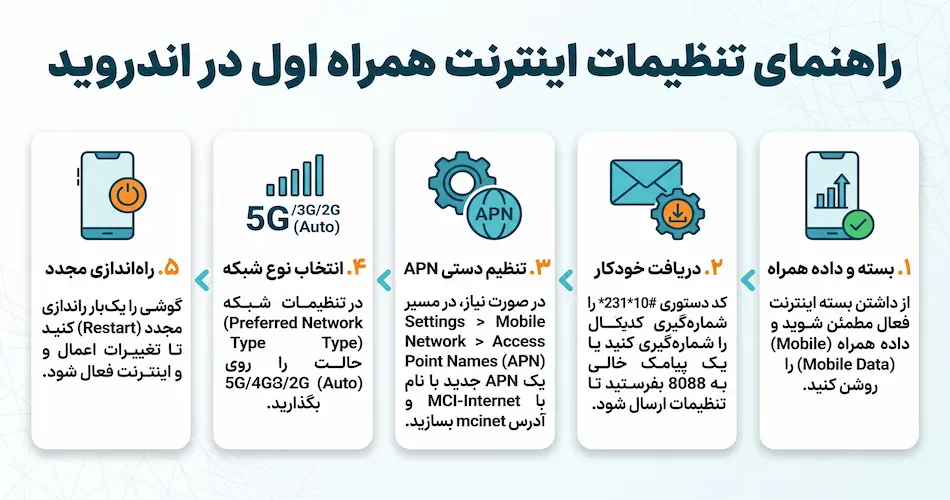
برای فعالسازی اینترنت همراه اول در گوشیهای اندرویدی، معمولاً نیازی به تنظیمات پیچیده نیست؛ در اکثر موارد، تنظیمات بهصورت خودکار اعمال میشود، اما اگر اینترنت وصل نشد میتوانید مراحل زیر را انجام دهید. در این فرآیند، موضوعی که بسیاری از کاربران بهدنبالش هستند کد دریافت تنظیمات اینترنت همراه اول است که معمولاً باعث میشود تنظیمات APN بهصورت خودکار روی گوشی اعمال شود. اگر در کنار فعالسازی اینترنت، قصد خرید سیم کارت همراه اول را داشته باشید، آشنایی با روش دریافت تنظیمات اینترنت میتواند شروع استفاده از خدمات همراه اول را سادهتر کند و برای افرادی که به دنبال شرایط پرداخت منعطف هستند، بررسی خرید اقساطی سیم کارت نیز میتواند گزینه مناسبی باشد.
| مرحله | اقدام موردنیاز | نتیجه |
|---|---|---|
| 1. بررسی بسته اینترنت | مطمئن شوید بسته اینترنت همراه اول فعال است و گزینه Mobile Data روشن باشد. | اینترنت همراه امکان اتصال پیدا میکند. |
| 2. دریافت تنظیمات اینترنت | تنظیمات را بهصورت خودکار دریافت کنید یا از کد دریافت تنظیمات اینترنت همراه اول استفاده کنید تا APN بهصورت خودکار روی گوشی اعمال شود. | تنظیمات اینترنت بدون نیاز به ورود دستی ثبت میشود. |
| 3. بررسی APN | مسیر Settings > Network & Internet > Mobile Network > Access Point Names (APN) را بررسی کنید و از فعال بودن APN پیشفرض مطمئن شوید. | از صحت تنظیمات اینترنت همراه اول اطمینان حاصل میشود. |
| 4. انتخاب نوع شبکه | گزینه Preferred Network Type را روی 4G/3G/2G (Auto) یا 5G/4G/3G (Auto) قرار دهید. | گوشی بهترین شبکه در دسترس را انتخاب میکند. |
| 5. راهاندازی مجدد گوشی | پس از اعمال تنظیمات، گوشی را یکبار ریاستارت کنید. | تغییرات اعمال شده و اتصال اینترنت پایدارتر میشود. |
مرحله ۱: فعال بودن بسته اینترنت و داده همراه
ابتدا مطمئن شوید روی سیمکارت شما بسته اینترنت فعال است. سپس وارد Settings شوید و گزینه Mobile Data یا Internet را روشن کنید.
مرحله ۲: دریافت خودکار تنظیمات اینترنت
در گوشیهای اندرویدی، با قرار دادن سیمکارت همراه اول و روشن کردن داده همراه، تنظیمات اینترنت اغلب بهصورت خودکار شناسایی میشود. در برخی مدلها، با استفاده از کد دریافت تنظیمات اینترنت همراه اول نیز میتوانید این فرآیند را سریعتر انجام دهید تا پیام تنظیمات برای شما ارسال شود و با تأیید آن، اینترنت فعال گردد.
مرحله ۳: بررسی تنظیمات APN
اگر اینترنت هنوز وصل نشد:
- وارد Settings > Network & Internet > Mobile Network > Access Point Names (APN) شوید.
- مطمئن شوید یک APN فعال وجود دارد و بهصورت پیشفرض انتخاب شده است.
- در صورت نبود APN، میتوانید یک APN جدید اضافه کنید یا دوباره درخواست تنظیمات خودکار بدهید.
مرحله ۴: انتخاب حالت شبکه مناسب
در بخش Preferred Network Type، حالت شبکه را روی 4G/3G/2G (Auto) یا در صورت پشتیبانی گوشی، 5G/4G/3G (Auto) قرار دهید تا بهترین اتصال ممکن برقرار شود.
مرحله ۵: راهاندازی مجدد گوشی
پس از اعمال یا دریافت تنظیمات، گوشی را یکبار Restart کنید تا تغییرات بهطور کامل اعمال شوند.
در اغلب موارد، با همین مراحل ساده و دریافت تنظیمات بهصورت خودکار، اینترنت همراه اول در گوشی اندروید بدون نیاز به تنظیمات دستی خاص فعال میشود.
تنظیمات اینترنت همراه اول در آیفون (iOS)
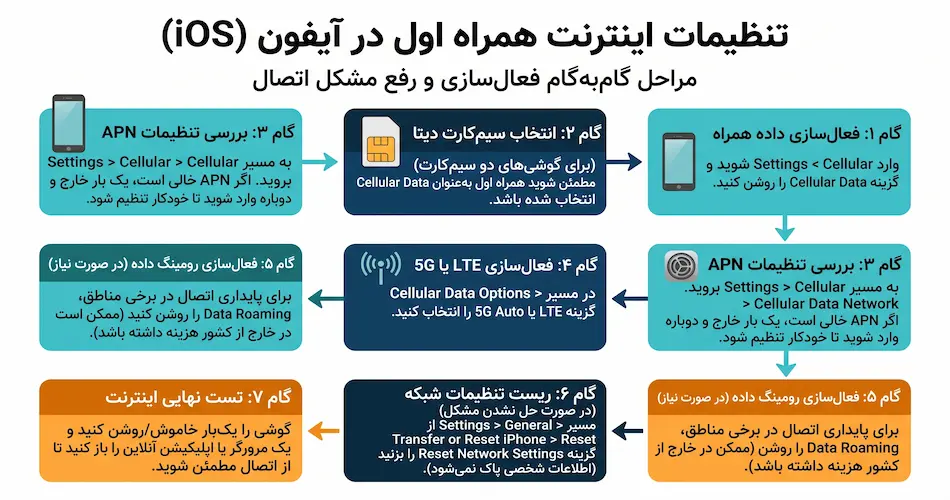
برای فعالسازی اینترنت همراه اول در آیفون، معمولاً تنظیمات بهصورت خودکار توسط iOS انجام میشود؛ اما اگر اینترنت وصل نشد یا آنتن دارید ولی دیتای موبایل کار نمیکند، مراحل زیر را بهترتیب انجام دهید:
| مرحله | اقدام موردنیاز | نتیجه |
|---|---|---|
| 1. فعالسازی داده همراه | وارد Settings > Cellular شوید و گزینه Cellular Data را روشن کنید. | اینترنت سیمکارت همراه اول فعال میشود. |
| 2. انتخاب سیمکارت دیتا | اگر از دو سیمکارت استفاده میکنید، مطمئن شوید خط همراه اول بهعنوان خط اینترنت (Cellular Data) انتخاب شده است. | اینترنت از سیمکارت صحیح دریافت میشود. |
| 3. بررسی تنظیمات APN | مسیر Settings > Cellular > Cellular Data Network را باز کنید و از اعمال خودکار تنظیمات APN مطمئن شوید. در صورت خالی بودن، یکبار از صفحه خارج شده و دوباره وارد شوید. | تنظیمات اینترنت بهدرستی بارگذاری میشود. |
| 4. فعالسازی LTE یا 5G | در Settings > Cellular > Cellular Data Options > Voice & Data گزینه LTE یا 5G Auto را انتخاب کنید. | اینترنت با بالاترین سرعت در دسترس برقرار میشود. |
| 5. فعال کردن Data Roaming (در صورت نیاز) | اگر اتصال اینترنت ناپایدار است، گزینه Data Roaming را روشن کنید. | در برخی مناطق کیفیت و پایداری اتصال بهبود پیدا میکند. |
مرحله ۱: فعالسازی داده همراه
وارد Settings شوید، روی Cellular بزنید و گزینه Cellular Data را روشن کنید. بدون فعال بودن این گزینه، اینترنت سیمکارت کار نخواهد کرد.
مرحله ۲: بررسی فعال بودن سیمکارت همراه اول
در همان بخش Cellular مطمئن شوید سیمکارت همراه اول فعال است و در صورت داشتن دو سیمکارت، خط همراه اول بهعنوان خط اصلی دیتا انتخاب شده باشد.
مرحله ۳: بررسی تنظیمات APN در آیفون
به مسیر زیر بروید:
Settings > Cellular > Cellular Data Network
در بخش Cellular Data:
- معمولاً فیلد APN باید بهصورت خودکار تنظیم شده باشد
- اگر این قسمت خالی است، کافی است یکبار از این صفحه خارج شوید و دوباره وارد شوید تا تنظیمات بهصورت خودکار اعمال شود
(در آیفون نیازی به وارد کردن دستی APN در اکثر مواقع نیست)
مرحله ۴: فعالسازی LTE یا 5G
در مسیر Settings > Cellular > Cellular Data Options:
- گزینه Voice & Data را روی LTE یا 5G Auto (در صورت پشتیبانی گوشی) قرار دهید
این کار باعث میشود اینترنت با بالاترین سرعت در دسترس فعال شود.
مرحله ۵: فعالسازی رومینگ داده (در صورت نیاز)
اگر اینترنت ناپایدار است یا در برخی مناطق وصل نمیشود، گزینه Data Roaming را روشن کنید. این گزینه معمولاً هزینه اضافهای برای کاربران داخل کشور ندارد و به پایداری اتصال کمک میکند. البته توصیه می شود که در این باره به مطلب زیر از سایت t-mobile نیز توجه داشته باشید:
Data roaming is the use of cellular data services on a mobile device outside of the coverage area of the home network. Data roaming matters because when enabled, it can result in additional charges from your mobile service provider, which can vary depending on the destination and the type of data usage. It is important to understand data roaming settings on your device and to manage usage to avoid unexpected charges.
رومینگ داده به استفاده از خدمات داده تلفن همراه در دستگاه تلفن همراه خارج از محدوده پوشش شبکه خانگی گفته میشود. رومینگ داده اهمیت دارد زیرا در صورت فعال بودن، میتواند منجر به هزینههای اضافی از طرف ارائه دهنده خدمات تلفن همراه شما شود که بسته به مقصد و نوع استفاده از داده میتواند متفاوت باشد. درک تنظیمات رومینگ داده در دستگاه شما و مدیریت مصرف برای جلوگیری از هزینههای غیرمنتظره بسیار مهم است.
در همین راستا پیشنهاد میکنیم روش فعال سازی رومینگ همراه اول را بررسی نمایید.
مرحله ۶: ریست تنظیمات شبکه (در صورت حل نشدن مشکل)
اگر با مراحل بالا اینترنت فعال نشد:
- وارد Settings > General > Transfer or Reset iPhone شوید
- گزینه Reset > Reset Network Settings را انتخاب کنید
- گوشی را یکبار خاموش و روشن کنید
(توجه: این کار فقط تنظیمات شبکه و وایفای را ریست میکند، اطلاعات شخصی پاک نمیشود)
مرحله ۷: تست نهایی اینترنت
پس از انجام مراحل بالا، مرورگر یا یک اپلیکیشن آنلاین را باز کنید و اتصال اینترنت را بررسی کنید. اگر صفحات بدون مشکل لود شدند، اینترنت همراه اول در آیفون شما با موفقیت فعال شده است.
در اغلب آیفونها، با همین مراحل ساده و بدون نیاز به تنظیمات دستی خاص، اینترنت همراه اول بهصورت پایدار و خودکار فعال میشود.
مشکلات رایج تنظیمات اینترنت همراه اول
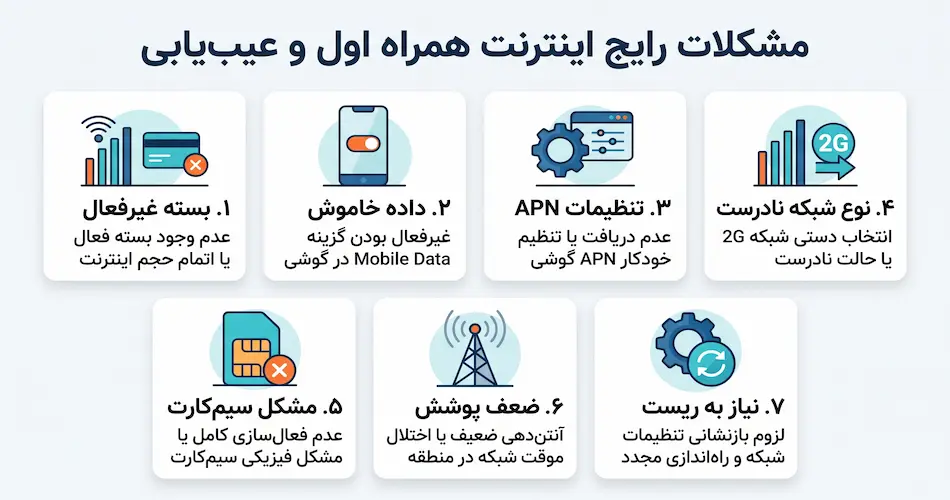
- فعال نبودن بسته اینترنت: در بسیاری از مواقع اینترنت وصل نمیشود چون روی سیمکارت بسته فعال نیست یا حجم آن به پایان رسیده است.
- غیرفعال بودن داده همراه در گوشی: خاموش بودن Mobile Data یکی از سادهترین اما رایجترین دلایل وصل نشدن اینترنت است.
- تنظیم نشدن خودکار APN: گاهی تنظیمات اینترنت بهصورت خودکار روی گوشی اعمال نمیشود و نیاز به دریافت مجدد تنظیمات دارد.
- انتخاب نادرست نوع شبکه: قرار گرفتن شبکه روی 2G یا حالت دستی میتواند باعث قطع یا کندی شدید اینترنت شود.
- فعال نبودن یا مشکل در سیمکارت: اگر سیمکارت بهدرستی فعال نشده باشد، اینترنت هم کار نخواهد کرد؛ در این شرایط بررسی فعالسازی سیمکارت همراه اول ضروری است.
- اختلال موقت شبکه یا آنتندهی ضعیف: در برخی مناطق، ضعف پوشش شبکه یا اختلالهای مقطعی باعث قطع اینترنت میشود.
- نیاز به ریست تنظیمات شبکه: در بعضی گوشیها، تنها راه حل مشکل اینترنت، ریست تنظیمات شبکه و راهاندازی مجدد گوشی است.
جمعبندی
در بیشتر مواقع، مشکلات اینترنت همراه اول به تنظیمات سادهای مثل فعال بودن داده همراه، انتخاب درست نوع شبکه یا اعمال نشدن خودکار APN مربوط میشود و نه خرابی سیمکارت یا اختلال جدی شبکه. با بررسی مرحلهبهمرحله تنظیمات گوشی، فعال بودن بسته اینترنت و در صورت نیاز ریست تنظیمات شبکه، میتوان در مدت کوتاهی اینترنت همراه اول را بدون دردسر فعال و پایدار کرد. اگر با انجام این مراحل همچنان مشکل باقی بود، معمولاً موضوع به فعال نبودن سیمکارت یا اختلال موقت شبکه برمیگردد که با پیگیری ساده قابل حل است. در صورتی که مشکل شما به تهیه سیمکارت و تأمین هزینه آن مربوط باشد، بررسی شرایط وام سیم کارت نیز میتواند یکی از گزینههای قابل بررسی باشد.
سوالات متداول
چرا اینترنت همراه اول وصل نمیشود اما آنتن دارم؟
این مشکل معمولاً به تنظیمات APN، فعال نبودن داده همراه یا تمام شدن بسته اینترنت مربوط است، نه به آنتندهی.
آیا برای فعال شدن اینترنت همراه اول حتماً باید تنظیمات دستی انجام شود؟
خیر، در اغلب گوشیها تنظیمات اینترنت بهصورت خودکار اعمال میشود و تنظیمات دستی فقط در موارد خاص لازم است.
تنظیمات اینترنت همراه اول برای اندروید و آیفون متفاوت است؟
بله، مسیر دسترسی به تنظیمات در اندروید و iOS متفاوت است، اما اصول کلی فعالسازی اینترنت در هر دو یکسان است.
اگر تنظیمات اینترنت درست باشد ولی سرعت پایین باشد چه کار کنیم؟
تغییر حالت شبکه به 4G یا 5G، بررسی پوشش منطقه و فعال بودن بسته مناسب میتواند سرعت را بهبود دهد.
آخرین راهحل برای رفع مشکل اینترنت همراه اول چیست؟
ریست تنظیمات شبکه و در صورت حل نشدن مشکل، تماس با پشتیبانی همراه اول بهترین گزینه نهایی است.


بدون دیدگاه